GUÍA RÁPIDA PARA
RELACIONADA CON EL PLAN DE TRABAJO 2008
INTRODUCCIÓN
La presente guía tiene como objetivo fungir como referencia rápida hacia el llenado de las diversas bases de datos requeridas en el Plan de Trabajo, mostrando paso a paso el uso del sistema.
Esta guía se
encontrará en forma segmentada de acuerdo a la información que aparece en la
pantalla. Se podrá visualizar una ayuda para el usuario dando click en el botón .
.
PÁGINA INICIAL
Bienvenido a esta
guía rápida para la captura de la información referente al Plan de Trabajo. Para
ingresar dé click en el botón  , ó bien, después de 5 segundos iniciará el sistema.

Para continuar,
debe ingresar su ID y contraseña de acceso, posteriormente dé click en el botón .
.
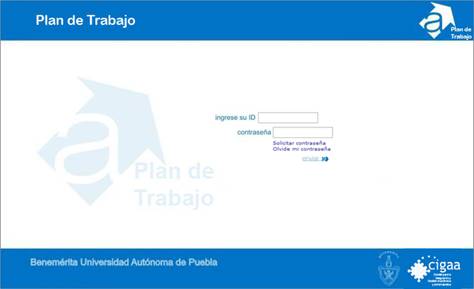
Solicitar contraseña
Si usted no cuenta
con su contraseña de acceso, dé click en el botón , y el sistema mostrará la
siguiente pantalla:
, y el sistema mostrará la
siguiente pantalla:
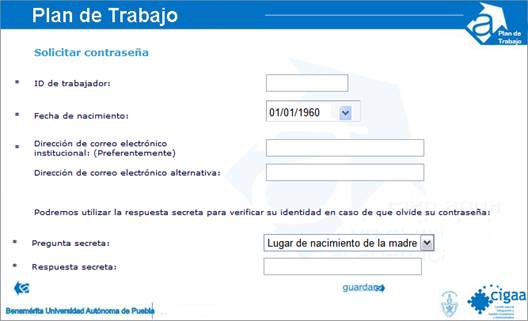
Se le solicitarán los siguientes datos, con el fin de asegurar la identidad del solicitante:
· ID de trabajador.
· Fecha de nacimiento.
· Dirección de correo electrónico institucional (Preferentemente).
· Dirección de correo electrónico alternativa.
· Pregunta secreta (Se utilizará en caso de olvido de contraseña).
· Respuesta secreta (Se utilizará en caso de olvido de contraseña).
Estos datos se validarán y posteriormente se enviará la contraseña a la dirección de correo electrónico indicada.
También puede solicitar su contraseña con el secretario académico de la dependencia universitaria a la que este adscrito.
Actualización
de contraseña
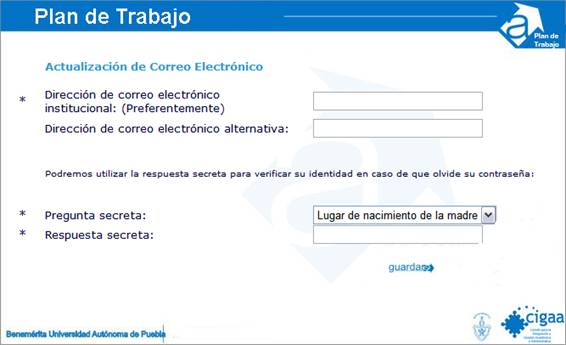
Al ingresar por primera vez al sistema, se solicitará que el docente actualice su dirección de correo electrónico, así como, la elección de una pregunta secreta, a la cual solamente usted sabrá la respuesta.
Olvido de contraseña
Si usted olvido su
contraseña de acceso, dé click en el
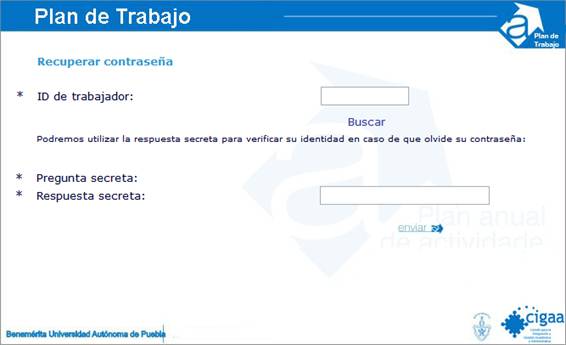
botón , y el sistema le mostrará la siguiente pantalla:
A continuación se le
solicitará que ingrese su ID de trabajador, dé click en el botón , y se le mostrará la pregunta secreta que usted previamente había
ingresado; en seguida debe ingresar su respuesta secreta y dar click en el
botón
, y se le mostrará la pregunta secreta que usted previamente había
ingresado; en seguida debe ingresar su respuesta secreta y dar click en el
botón .
.
Posteriormente se enviará la contraseña a la dirección correo electrónico indicada.
También puede solicitar su contraseña con el secretario académico de la dependencia universitaria a la que este adscrito.
INFORMACIÓN GENERAL
El sistema nos
muestra la siguiente pantalla, con información general del académico.
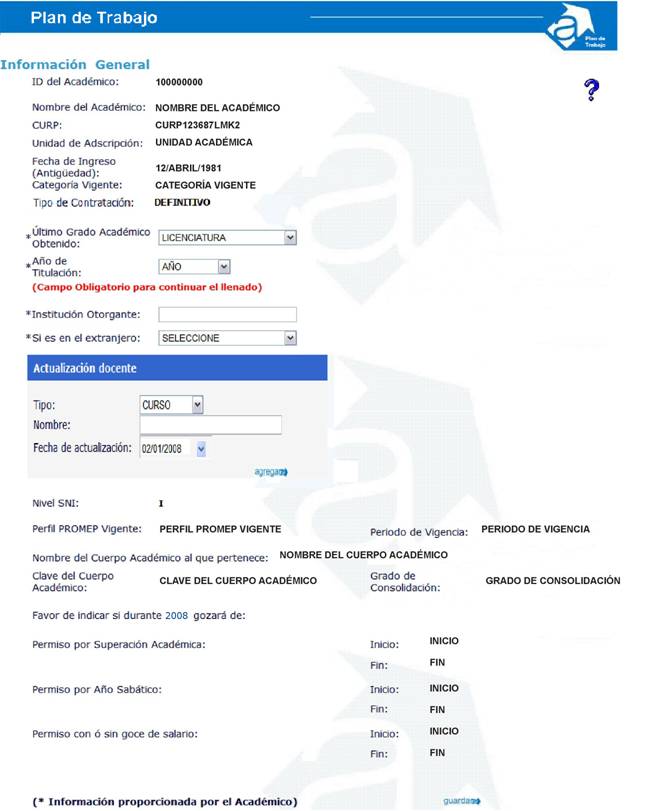
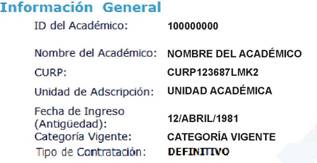
Datos personales del académico.
El sistema muestra la información almacenada en la base de datos.
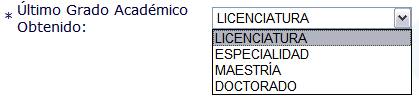
Dé click sobre la opción que le corresponda.
Último
grado académico obtenido.
Datos
acerca de su titulación.
La siguiente opción es requerida para continuar el llenado. Elija el año correspondiente.

Ingrese el nombre de la institución otorgante del título.

Si la titulación fue en el extranjero, seleccione si fue legalizado o apostillado.

Actualización
docente
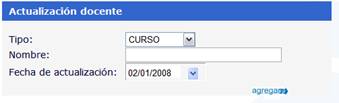
Ingrese la
información de los cursos o diplomados que tomará con respecto a actualización
docente y de click en el botón  que se encuentra en la parte
inferior de la ventana.
que se encuentra en la parte
inferior de la ventana.
Nivel
SNI
El sistema le mostrará
su nivel en el Sistema Nacional de Investigadores (SNI), de acuerdo a la
información proporcionada por

Perfil
PROMEP
El sistema le mostrará su reconocimiento como Perfil PROMEP, de acuerdo a la información proporcionada por la Coordinación de Capacidad y Competitividad Académica

Cuerpo
Académico
El sistema muestra los datos del cuerpo académico al que pertenece.

Permisos.
El sistema le mostrará el tipo de permiso del que gozará durante el año 2008, de acuerdo a la información proporcionada por la Dirección de Recursos Humanos.
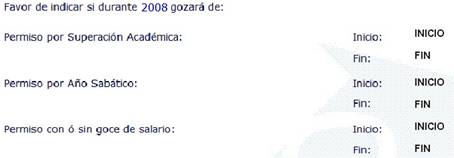
Verifique los datos y dé click en el botón .
.
DOCENCIA
El sistema nos muestra la siguiente pantalla.
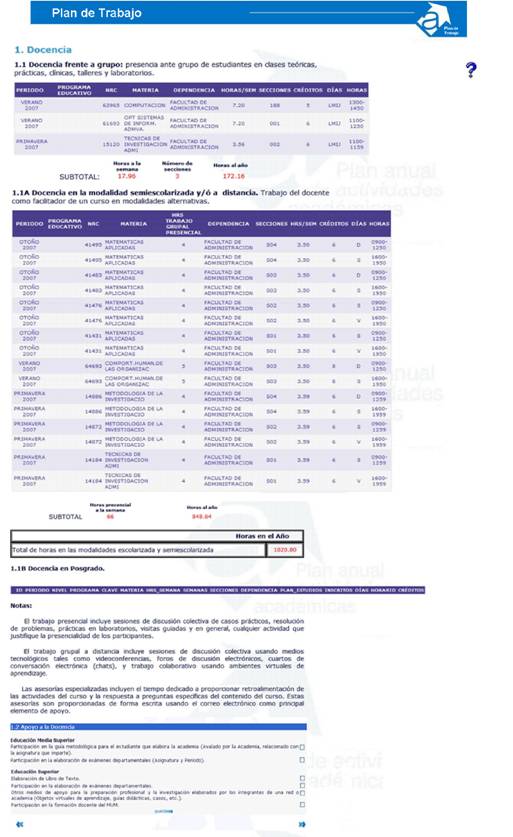
Docencia frente a grupo.
El sistema mostrará
la información relacionada con la presencia ante
grupo de alumnos en clases teóricas, prácticas, clínicas, talleres y
laboratorios por cada materia impartida.
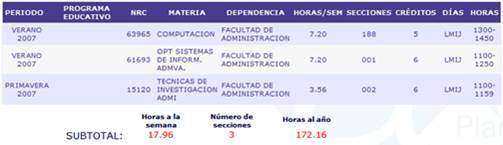
*La información proporcionada es ficticia y solo es
usada para los ejemplos.
Docencia
en la modalidad semiescolarizada y/ó distancia.
El sistema mostrará la información relacionada con el trabajo del
docente como facilitador de un curso en modalidades alternativas por cada materia
impartida.

*La información proporcionada es ficticia y solo es
usada para los ejemplos.
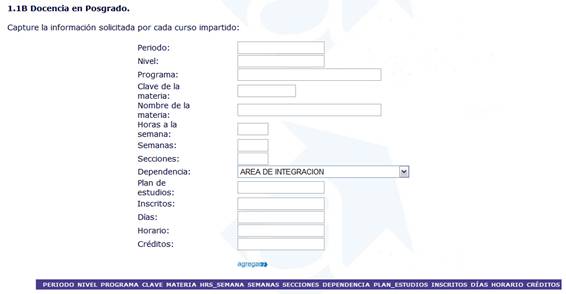
Docencia
en Posgrado.
El sistema le solicitará que ingrese la información relacionada con su actividad en docencia de posgrado.
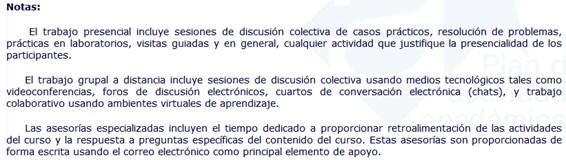
Notas.
En la parte inferior de las tablas se muestran las notas de ayuda, es importante que las lea.
Apoyo a
Ingrese la información relacionada con
respecto al Apoyo a


Verifique la información y dé click en el
botón  .
.
Si desea continuar, dé click en el botón . Para regresar a la página anterior, dé click en el botón
 .
.
TUTELAJE
El sistema nos muestra la siguiente pantalla.
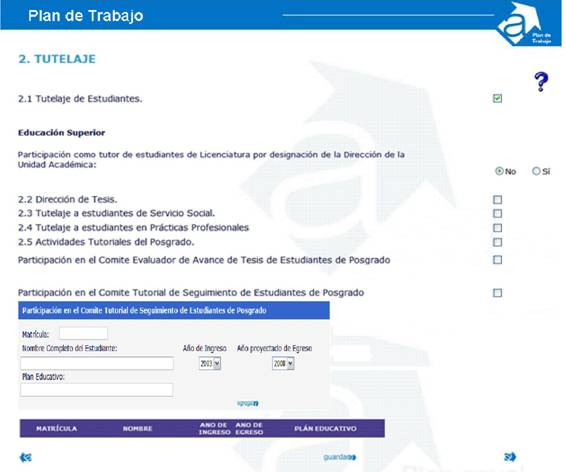
Tutelaje
de Estudiantes.
Si realizará tutelaje de estudiantes en Educación Superior ó Media Superior, dé click en la casilla 2.1, y mostrará las siguientes opciones, elija la que le corresponda.

Si selecciona la opción Si, tendrá que especificar la cantidad de estudiantes:

Dé click en la casilla si realizará alguna de estas actividades:

En la siguiente actividad indique el número de alumnos:

Comité
tutorial de seguimiento de alumnos de posgrado.
Si participa en el comité tutorial de seguimiento de alumnos de posgrado, dé click en la casilla e ingrese la información correspondiente.
Verifique la información y dé click en el
botón por cada estudiante.
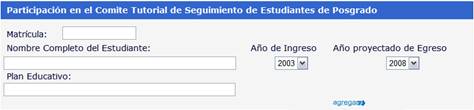
La información se mostrará en la siguiente tabla:

*La información
proporcionada es ficticia y solo es usada para los ejemplos.
De ocurrir algún error en el ingreso de la
información, dé click en el botón , para poder eliminar los datos
de la fila seleccionada y poder reingresarlos.
, para poder eliminar los datos
de la fila seleccionada y poder reingresarlos.
Verifique la información y dé click en el
botón .
Si desea continuar,
dé click en el botón. Para regresar a la página anterior, dé click en el botón.
GENERACIÓN Y APLICACIÓN DEL CONOCIMIENTO
El sistema nos muestra la siguiente pantalla.
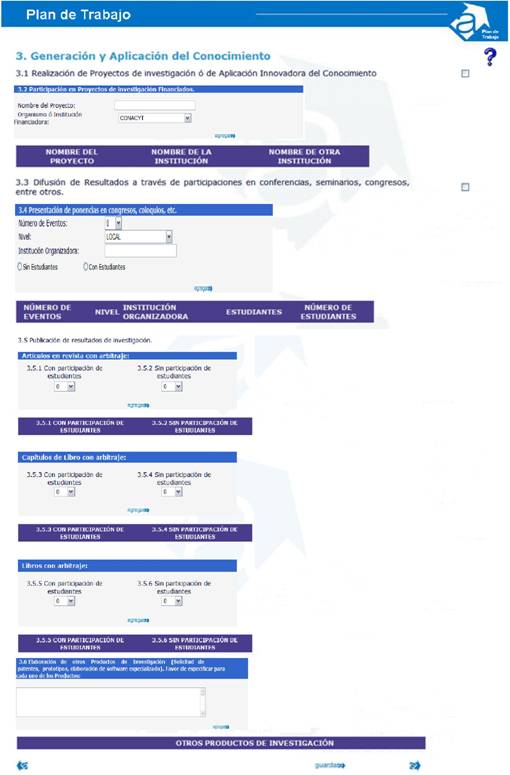
Realización
de proyectos de investigación ó de aplicación innovadora del conocimiento.
Seleccione la siguiente opción si realizará proyectos de investigación ó de aplicación innovadora del conocimiento.

Participación
en proyectos de investigación financiados.
Ingrese la información de sus proyectos de investigación financiados.

Si su proyecto es
financiado por otra institución ingrese el nombre del organismo ó institución
financiadora y dé click en el botón para cada uno de ellos.

La información se mostrará en la siguiente tabla:

*La información proporcionada es ficticia y solo es
usada para los ejemplos.
De ocurrir algún
error en el ingreso de la información, dé click en el botón, para poder eliminar los datos
de la fila seleccionada y poder reingresarlos.
Difusión
de resultados a través de participaciones en conferencias, seminarios,
congresos, entre otros.
Si realizará difusión de resultados a través de participaciones en conferencias, seminarios, congresos, entre otros, seleccione la siguiente casilla.

Presentación
de ponencias en congresos, coloquios, etc.
Si presentará ponencias en congresos, coloquios, etc., ingrese la siguiente información.

Elija el nivel de la ponencia y dé click en el
botón:
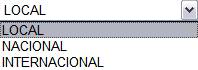
Si elige la opción con estudiantes, debe ingresar la cantidad de estudiantes.

El sistema mostrará la información en la siguiente tabla:

*La información
proporcionada es ficticia y solo es usada para los ejemplos.
De ocurrir algún error en el ingreso de la
información, dé click en el botón, para poder eliminar los datos
de la fila seleccionada y poder reingresarlos.
Publicaciones.
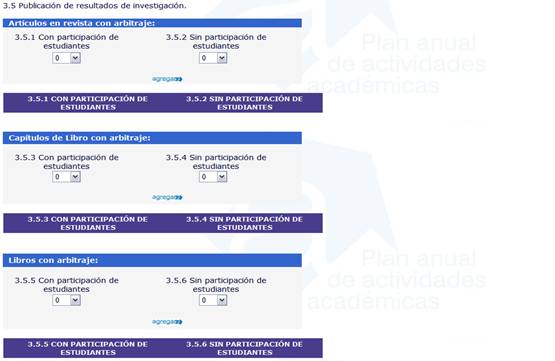
Si va a publicar
resultados de investigación, ingrese la cantidad planeada y dé click en el
botón  de cada opción, dependiendo de
la publicación (Artículos en revista con arbitraje, Capítulos de libro con
arbitraje, libros con arbitraje).
de cada opción, dependiendo de
la publicación (Artículos en revista con arbitraje, Capítulos de libro con
arbitraje, libros con arbitraje).
Si va a elaborar otros Productos de
Investigación (Solicitud de patentes, prototipos, elaboración de software
especializado). Especifique cada uno de los Productos y dé click en el botón para cada uno de ellos.

Verifique la información y dé click en el
botón .
Si desea continuar,
dé click en el botón. Para regresar a la página anterior, dé click en el botón.
GESTIÓN ACADÉMICA
El sistema nos muestra la siguiente pantalla.
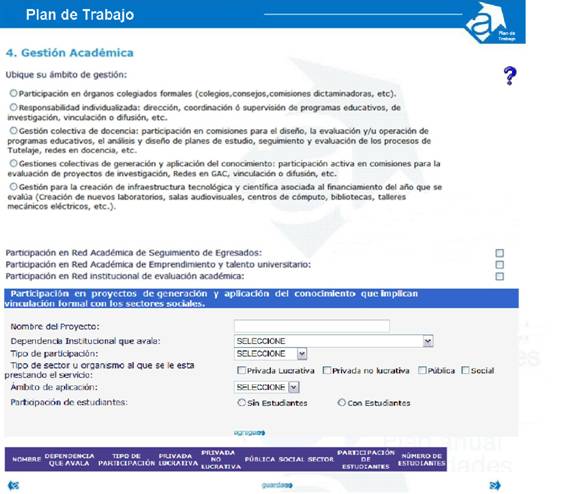
Ámbito de Gestión.
Dé click sobre el círculo que se encuentra a la izquierda de la opción que describa su ámbito de gestión. Si tiene participación en cuerpos colegiados formales, el sistema le mostrará las siguientes opciones:




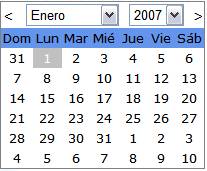
Puede ingresar la fecha de inicio y fin del Periodo de dos formas:
· Dé click en el botón azul de la parte derecha, se mostrará un calendario, en el cual puede seleccionar el día, mes y año deseado.
Redes Académicas.
Seleccione alguna de las siguientes opciones si participa en alguna de estas redes:

Participación en Proyectos de generación y aplicación del
conocimiento en los ámbitos productivo, social y/ó cultural (sin remuneración
para el académico).
Si tendrá participación en proyectos de generación y aplicación del conocimiento en los ámbitos productivo, social y/ó cultural, ingrese la siguiente información:

Dependencia
institucional que avala el proyecto.


Tipo de
sector u organismo al que se le esta prestando el servicio.


Participación
de alumnos.
Si elige la opción con estudiantes, debe ingresar la cantidad de estudiantes.
La información se mostrará en la siguiente tabla:

*La información proporcionada es ficticia y solo es
usada para los ejemplos.
De ocurrir algún error en el ingreso de la información,
dé click en el botón, para poder eliminar los datos
de la fila seleccionada y poder reingresarlos.
Verifique la información y dé click en el
botón .
Si desea continuar, dé click en el botón. Para regresar a la página anterior, dé click en el botón.
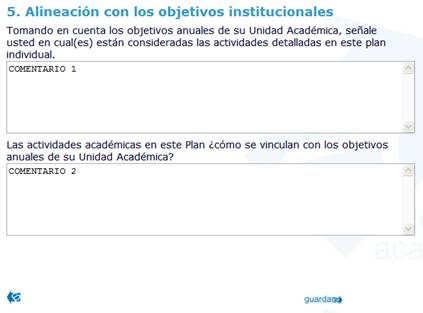
ALINEACIÓN CON LOS OBJETIVOS INSTITUCIONALES
El sistema nos
muestra la siguiente pantalla. Responda las preguntas y dé click en el botón , si desea regresar a la página anterior dé click en el botón
 .
.
ACTUALIZACIÓN DE DATOS
El sistema nos muestra la siguiente pantalla, en la cual se muestran los datos del académico, así como el número de folio de la transacción.
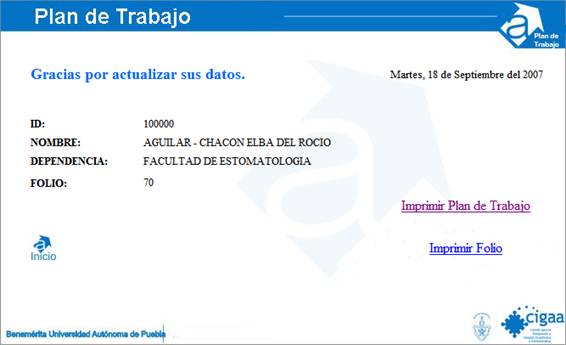
Si desea imprimir su folio, dé click en el
botón  y para imprimir la información
contenida en su plan de trabajo, dé click en el botón
y para imprimir la información
contenida en su plan de trabajo, dé click en el botón  . Dé click en el botón
 , para terminar la sesión.